 フロアマップをつくるアプリ
つづきから
最近のマップ
できること
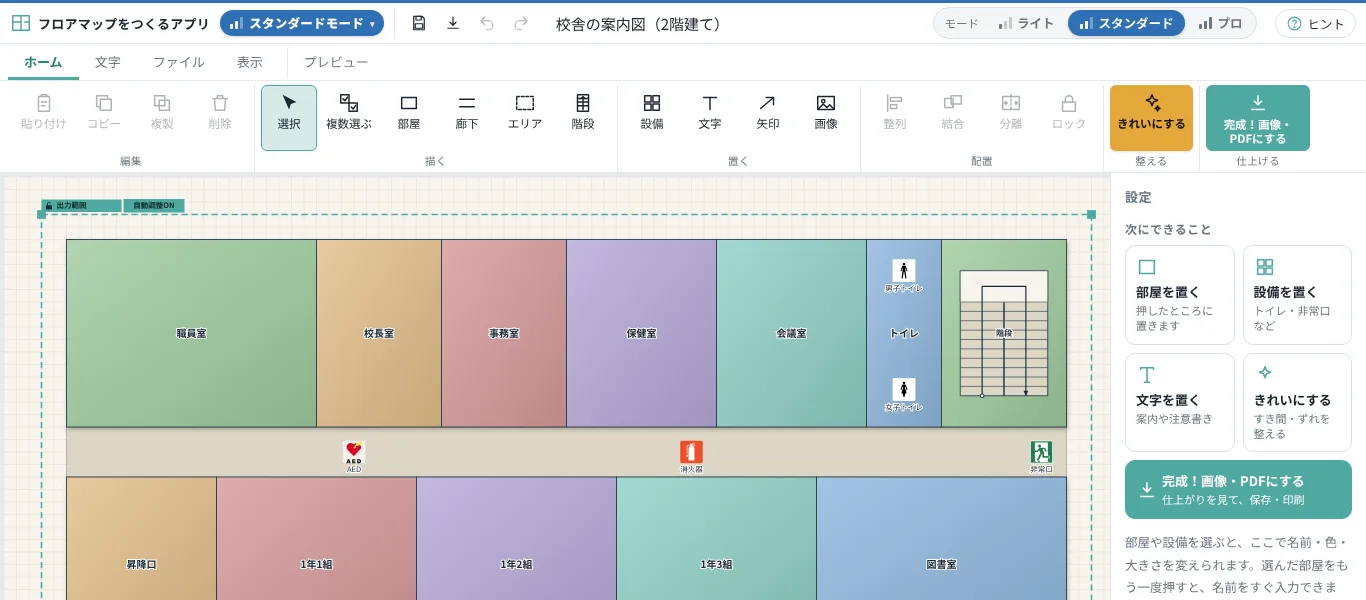
選んで、置いて、整える。表計算ソフトのような操作で、むずかしい手順を覚えなくても、配れる案内図ができあがります。
- 置くだけで、部屋になる
- 部屋・廊下・階段・設備を選んで、置きたいところをクリック。大きさや名前は、あとから自由に直せます。
- 「きれいにする」で整う
- 部屋のすき間・ずれ・重なりを、ボタン1つでそろえます。手で並べ直す必要はありません。
- 案内用の図記号が125種類
- トイレ・エレベーター・AED・非常口・消火器など。避難経路図や防災マップにもそのまま使えます。
- 建物まるごとを1つに
- 1階・2階と階を足していけます。下の階を薄く表示して、なぞるように上の階を作れます。
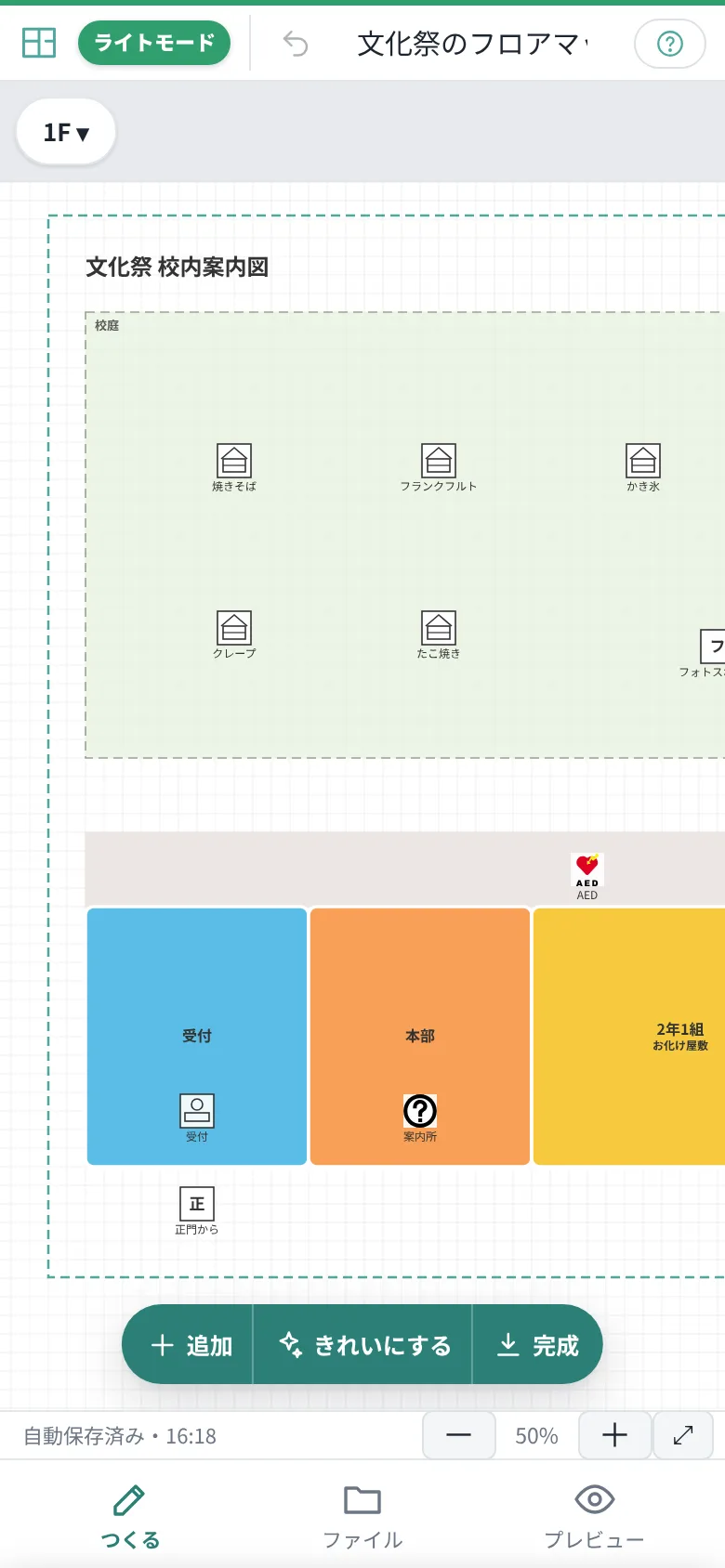
- スマホでも作れる
- スマホでは、下の「追加」ボタンで操作する画面になります。指で動かしても地図がずれません。
- 自動で保存、いつでも戻せる
- 作業はこの端末に自動で保存され、前の版にも戻せます。.flmp ファイルに保存して、ほかの人に渡すこともできます。
スマホの画面
見本から始める
施設と使い道に合わせた17種類。選ぶと、その見本を写したマップが開きます。
見本を使わずに始めるときは、白紙から作るを選んでください。
作り方
施設の種類を選ぶ
「新しく作る」で、学校・公共施設・お店・住宅などから選びます。合った見本か、白紙から始めます。
置いて、整える
部屋・設備・文字を置き、名前と色を決めます。最後に きれいにする で、すき間とずれをそろえます。
書き出して、配る
プレビューで見た目を選び、画像・PDF・冊子にします。印刷して掲示したり、パンフレットに載せたりできます。
書き出し
印刷してそのまま配れる形で書き出せます。
- 画像・PDF
- PNG・JPEG・SVG・PDF。A4・A3など、用紙の大きさに合わせた印刷用のレイアウトも選べます。
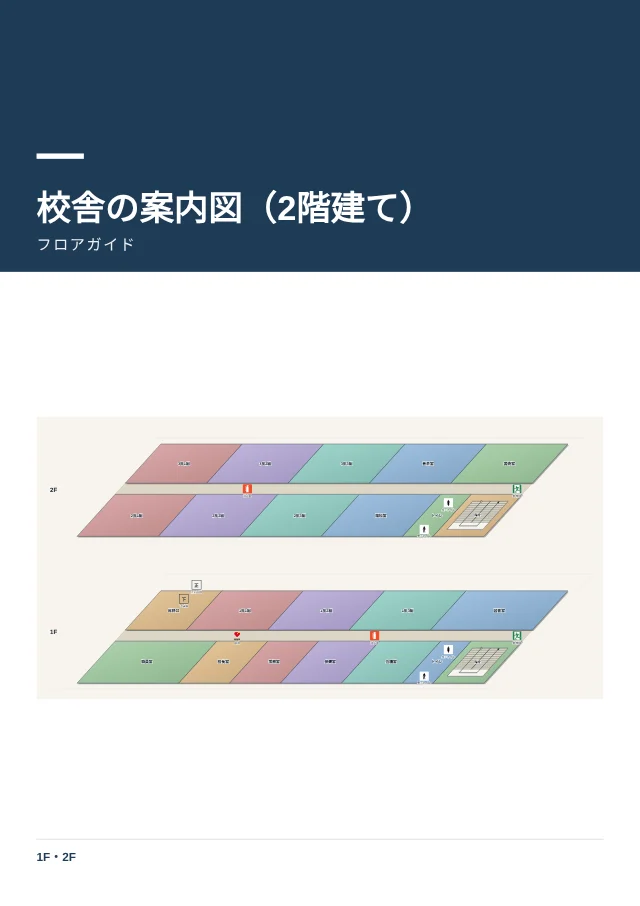
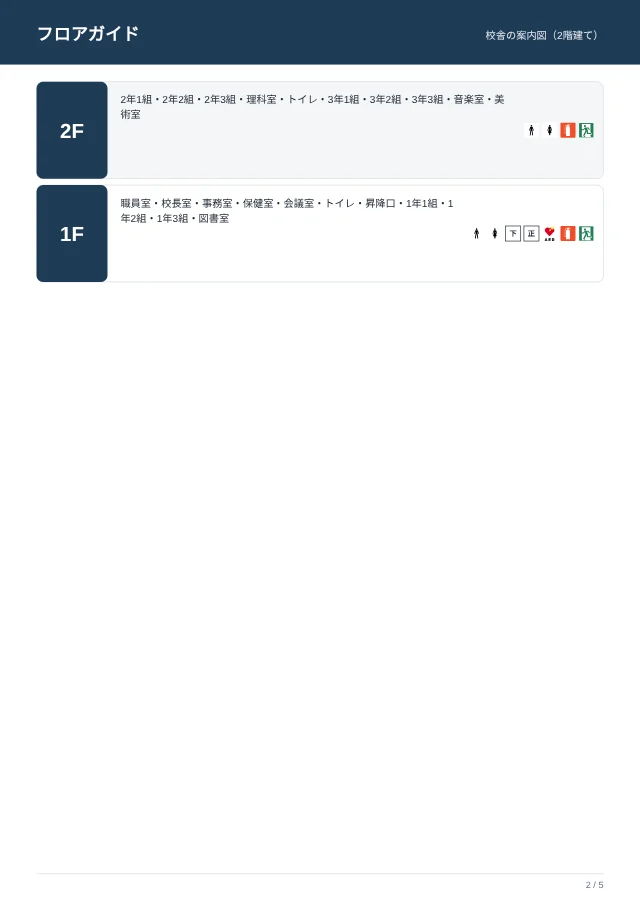
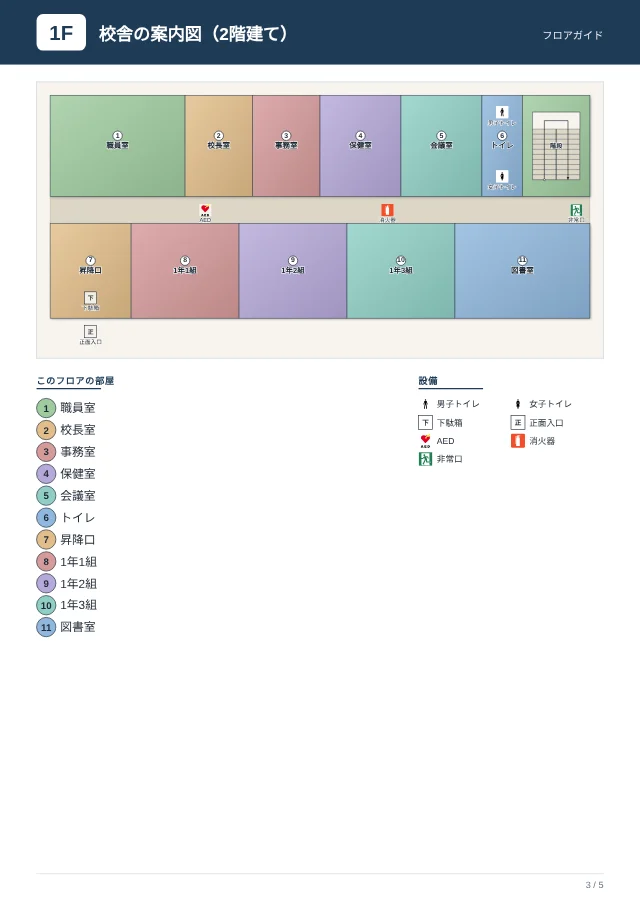
- フロアガイドの冊子
- 表紙・フロアガイド・階ごとの地図・さくいんを、1つのPDFにまとめます。
- 見た目を選べる
- 案内図・ポップ・ネイビー・スクールなど15種類のデザインと、色を自分で決められる「自分の配色」。
3つのモード
同じマップのまま、画面に出すボタンの数だけを切り替えます。
| モード | 向いている人 | 使える機能 |
|---|---|---|
| ライト | はじめて使う人 | 部屋・廊下・設備・文字を置いて、きれいにする。必要なボタンだけの画面です。 |
| スタンダード | ふだんの案内図に | エリア・階段・矢印・画像、整列やロックなど。ほとんどの案内図はこのモードで作れます。 |
| プロ | 細かく仕上げたい人 | すべての機能と、数値での細かい設定。スマホでも、パソコンと同じリボンの画面にできます。 |
モードは途中で変えても、作ったものは消えません。
よくある質問
お金はかかりますか?
かかりません。登録やインストールもいりません。ブラウザでこのページを開けば、すぐに使えます。
作ったマップは、どこに保存されますか?
使っている端末のブラウザの中に、自動で保存されます(ほかの人には見えません)。別の端末で続けたいときや、念のため残しておきたいときは、「ファイル」から .flmp ファイルに保存してください。ブラウザの閲覧データを消すと、保存したマップも消えます。
スマホやタブレットでも使えますか?
使えます。iPhone・Android のブラウザで、指で操作しやすい画面になります。パソコン(Chrome・Edge・Safari)では、リボンのある画面で使えます。
.flmp ファイルとは何ですか?
このアプリのマップを保存するためのファイル形式です。階・部屋・設備などを1つのファイルにまとめます。ファイルを渡せば、ほかの人も同じマップを開いて直せます。
印刷したり、パンフレットに載せたりできますか?
できます。PNG・JPEG・SVG・PDF に書き出せるほか、表紙やさくいんの付いた冊子(フロアガイド)も作れます。
インターネットにつながっていなくても使えますか?
一度開いたあとは、ほとんどの機能をそのまま使えます。PDF の書き出しと一部の書体だけは、インターネットから読み込みます。